

Comment régler la date et l'heure sur une imprimante jet d'encre automatique de date ?
Jan 02, 2026
Laisser un message
Salut! En tant que fournisseur d'imprimantes à jet d'encre automatiques, on me demande souvent comment régler la date et l'heure sur ces astucieuses machines. Ce n’est en fait pas aussi compliqué qu’il y paraît à première vue. Dans cet article de blog, je vais vous expliquer le processus étape par étape.
Pourquoi régler correctement la date et l’heure ?
Avant de plonger dans le mode d'emploi, expliquons rapidement pourquoi il est si important de régler la date et l'heure avec précision sur votre imprimante à jet d'encre automatique de date. Pour commencer, si vous imprimez des dates de péremption, des numéros de lot ou des dates de production sur vos produits, le fait d'avoir la date et l'heure correctes garantit la conformité aux réglementations du secteur. Cela aide également à maintenir une bonne gestion des stocks. Les clients s'appuient sur les dates imprimées sur les produits pour prendre leurs décisions d'achat. Il est donc crucial de bien faire les choses pour la réputation de votre entreprise.
Étape 1 : Mettez l'imprimante sous tension
La première chose que vous devez faire est d’allumer votre imprimante à jet d’encre automatique de date. La plupart des imprimantes disposent d'un simple interrupteur d'alimentation, généralement situé à l'arrière ou sur le côté de la machine. Une fois que vous avez actionné le commutateur, l'imprimante lancera son processus de démarrage. Cela peut prendre quelques secondes à une minute, selon le modèle.
Étape 2 : accédez au menu Paramètres
Une fois l'imprimante allumée et prête, vous devrez accéder au menu des paramètres. Sur la plupart des imprimantes à jet d'encre automatiques, il existe un bouton « Menu » dédié. Appuyez sur ce bouton et vous verrez une série d'options apparaître sur l'écran d'affichage de l'imprimante. Si votre imprimante dispose d'un écran tactile, vous pouvez simplement appuyer sur l'icône « Menu ».
Étape 3 : Accédez aux paramètres de date et d’heure
Dans le menu des paramètres, vous devrez trouver l'option relative à la date et à l'heure. Ceci est généralement étiqueté quelque chose comme « Date/Heure » ou « Définir la date et l'heure ». Utilisez les touches fléchées du panneau de commande de l'imprimante pour parcourir les options du menu. Si vous possédez une imprimante à écran tactile, vous pouvez simplement appuyer sur l'option appropriée.
Étape 4 : Définir la date
Une fois que vous avez sélectionné les paramètres de date et d'heure, vous pourrez commencer à régler la date. Vous pouvez généralement régler le jour, le mois et l'année séparément. Utilisez les touches fléchées pour augmenter ou diminuer les nombres. Par exemple, si vous souhaitez changer le jour du 5 au 10, appuyez sur la touche fléchée vers le haut jusqu'à ce que le chiffre à l'écran passe à 10. Certaines imprimantes vous permettent également d'utiliser le pavé numérique du panneau de commande pour saisir directement la date.
Étape 5 : Régler l'heure
Après avoir réglé la date, il est temps de régler l'heure. Semblable au réglage de la date, vous pouvez régler les heures, les minutes et les secondes. Vous pouvez choisir entre un format d'horloge de 12 heures ou de 24 heures, selon vos préférences. Encore une fois, utilisez les touches fléchées ou le pavé numérique pour effectuer les ajustements nécessaires.
Étape 6 : Confirmez vos paramètres
Une fois que vous êtes satisfait de la date et de l'heure que vous avez définies, recherchez un bouton « Confirmer » ou « OK » sur le panneau de commande. Appuyez sur ce bouton pour enregistrer vos paramètres. L'imprimante appliquera alors les nouveaux paramètres de date et d'heure, et vous êtes prêt à partir !
Conseils de dépannage
Parfois, les choses ne se passent pas aussi bien que prévu. Voici quelques problèmes courants que vous pourriez rencontrer et comment les résoudre :
- L'affichage ne répond pas: Si l'écran d'affichage n'affiche rien ou ne répond pas aux pressions sur les boutons, vérifiez la connexion électrique. Assurez-vous que l'imprimante est correctement branchée et que l'interrupteur d'alimentation est en position « On ». Si le problème persiste, il se peut qu'il y ait un problème avec l'écran lui-même et vous devez contacter notre équipe d'assistance.
- Date ou heure incorrecte après l'enregistrement: Si l'imprimante affiche toujours une date ou une heure incorrecte après avoir enregistré vos paramètres, essayez de revenir aux paramètres de date et d'heure et de vérifier vos entrées. Parfois, une simple erreur dans la saisie des chiffres peut être à l’origine de ce problème.
Notre gamme de produits
En tant que fournisseur, nous proposons une large gamme d’imprimantes à jet d’encre automatiques de date, ainsi que d’autres produits connexes. Par exemple, nous avons leImprimante à jet d'encre à jet d'encre, ce qui est idéal pour imprimer sur des boîtes. Il est portable et facile à utiliser, ce qui en fait un choix populaire pour les petites et moyennes entreprises.

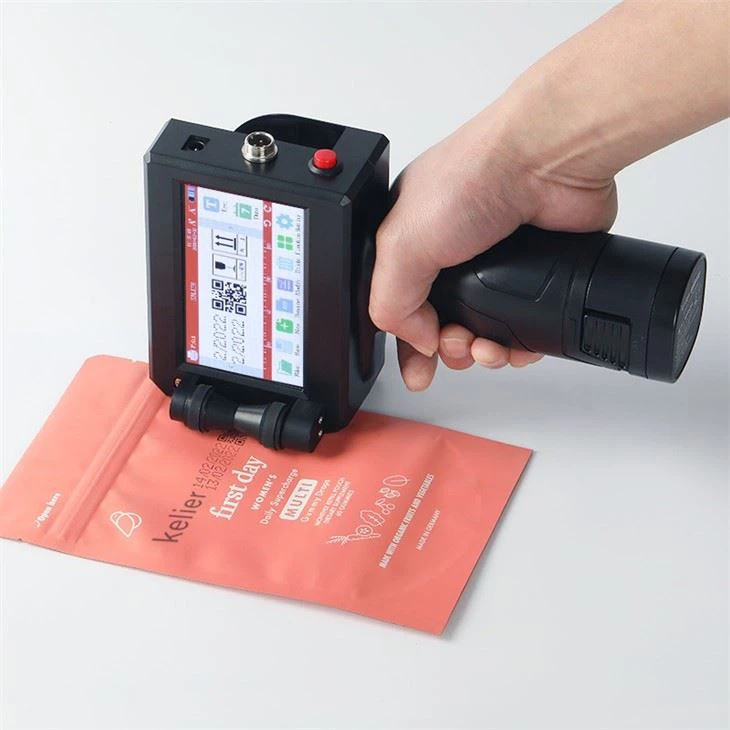
Si vous recherchez quelque chose d'encore plus compact, notreMini imprimante à jet d'encre portableest une option fantastique. Il est parfait pour imprimer sur de petits objets et peut être transporté facilement.
Et pour ceux qui ont besoin d'imprimer les dates de lots et de péremption à plus grande échelle, notreMachine d'impression de date d'expiration par lotsest un choix puissant et fiable.
Contactez-nous pour l'achat
Si vous êtes intéressé par l'un de nos produits ou si vous avez d'autres questions sur le réglage de la date et de l'heure sur nos imprimantes à jet d'encre automatiques, n'hésitez pas à nous contacter. Nous sommes là pour vous aider à faire le bon choix pour votre entreprise. Que vous soyez une petite startup ou une grande entreprise, nous avons la solution d'impression parfaite pour vous.
Références
- Manuels du fabricant pour les imprimantes à jet d'encre automatiques de date
- Meilleures pratiques de l'industrie pour le réglage de la date et de l'heure sur les équipements d'impression
Envoyez demande